Blog [01] - NuPhy Air75 V3: Mi experiencia tras meses de código y análisis de batería
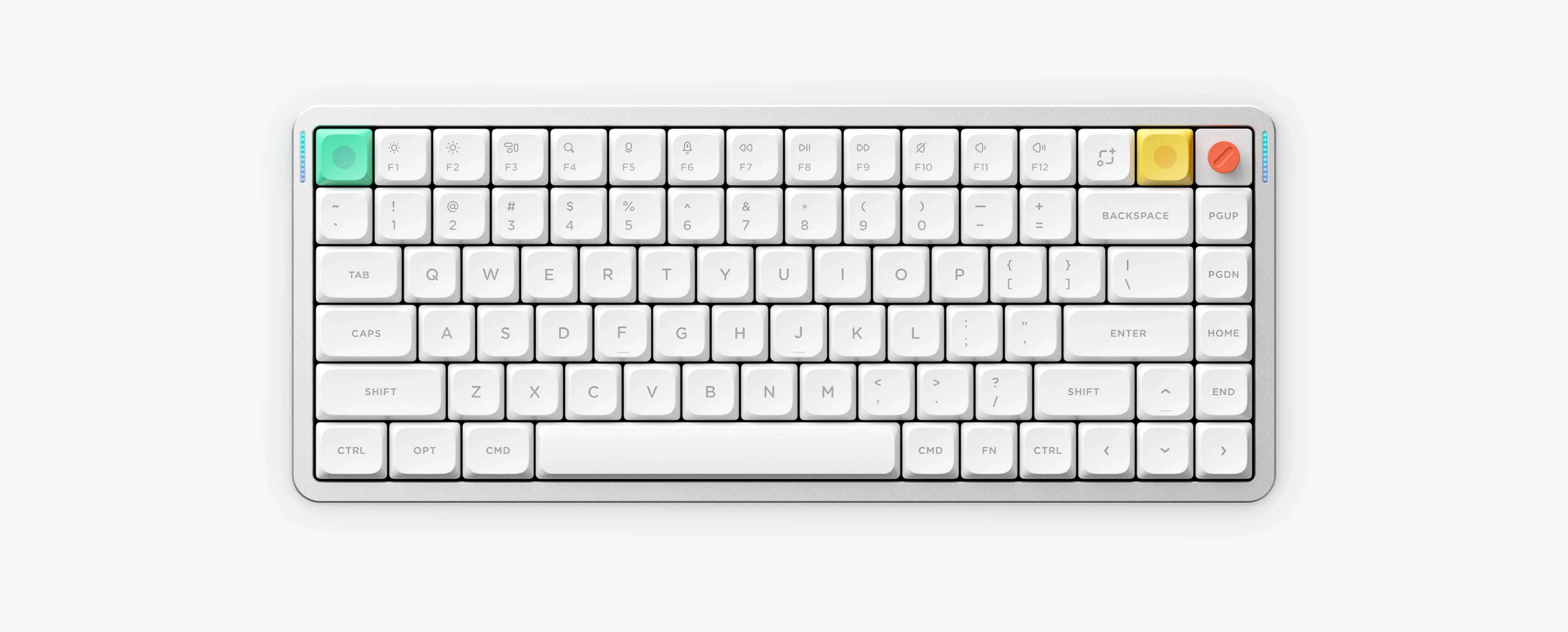
Hoy os vengo a hablaros de mi último juguetito.
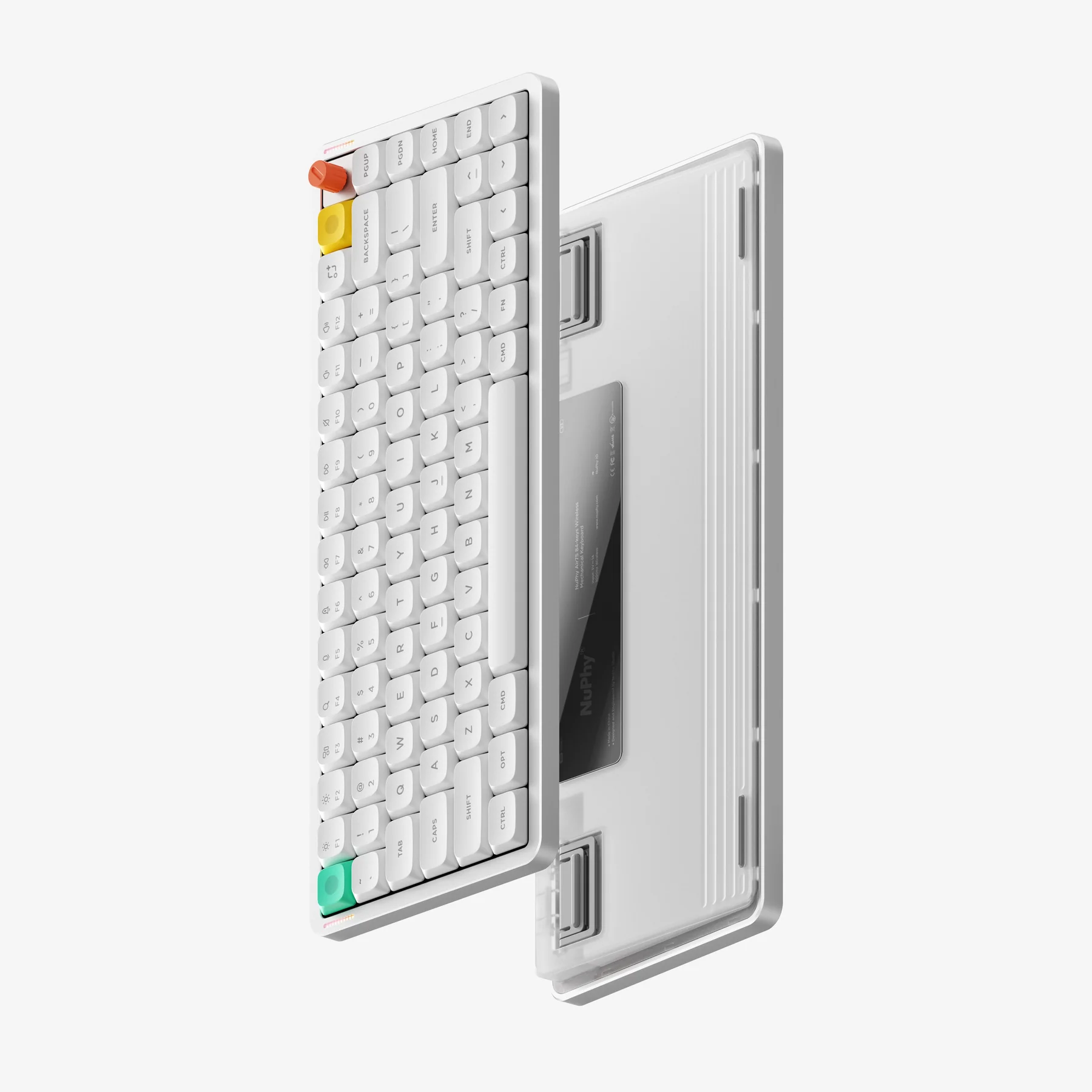
Después de mucho tiempo buscando un teclado de perfil bajo, encontré el “definitivo” para mis sesiones de programación, hace unos meses me decidí a comprar el NuPhy Air75 V3. Tras usarlo intensamente en Windows, puedo decir que es, sin duda, de lo mejor que ha pasado por mi escritorio en cuanto a teclado mecánico de perfil bajo.
Un teclado diseñado para durar (y programar).
Lo que más me ha sorprendido es su comodidad. Al ser de perfil bajo, la ergonomía es excelente para jornadas largas de desarrollo sin necesidad de un reposamuñecas adicional. La construcción es sólida y el “feeling” al escribir es simplemente increíble. Escogí la versión con el switch ‘Blush Nano’, el switch silencioso y es simplemente maravilloso teclear en él.
Especificaciones clave:
- Formato 75%: Compacto pero con todas las teclas esenciales (incluyendo las de función y flechas).
- Switches de perfil bajo: Gran respuesta táctil con un recorrido optimizado.
- Conectividad: Tri-mode (2.4G, Bluetooth 5.0 y USB-C).
- Soporte VIA/QMK: Totalmente personalizable a través de Nuphy.io.
Mi configuración personalizada
Una de las ventajas del Air75 V3 es la capacidad de re-mapear capas.
He dedicado un tiempo a configurar el teclado para que se adapte perfectamente a mi flujo de trabajo.
He modificado varias capas para incluir:
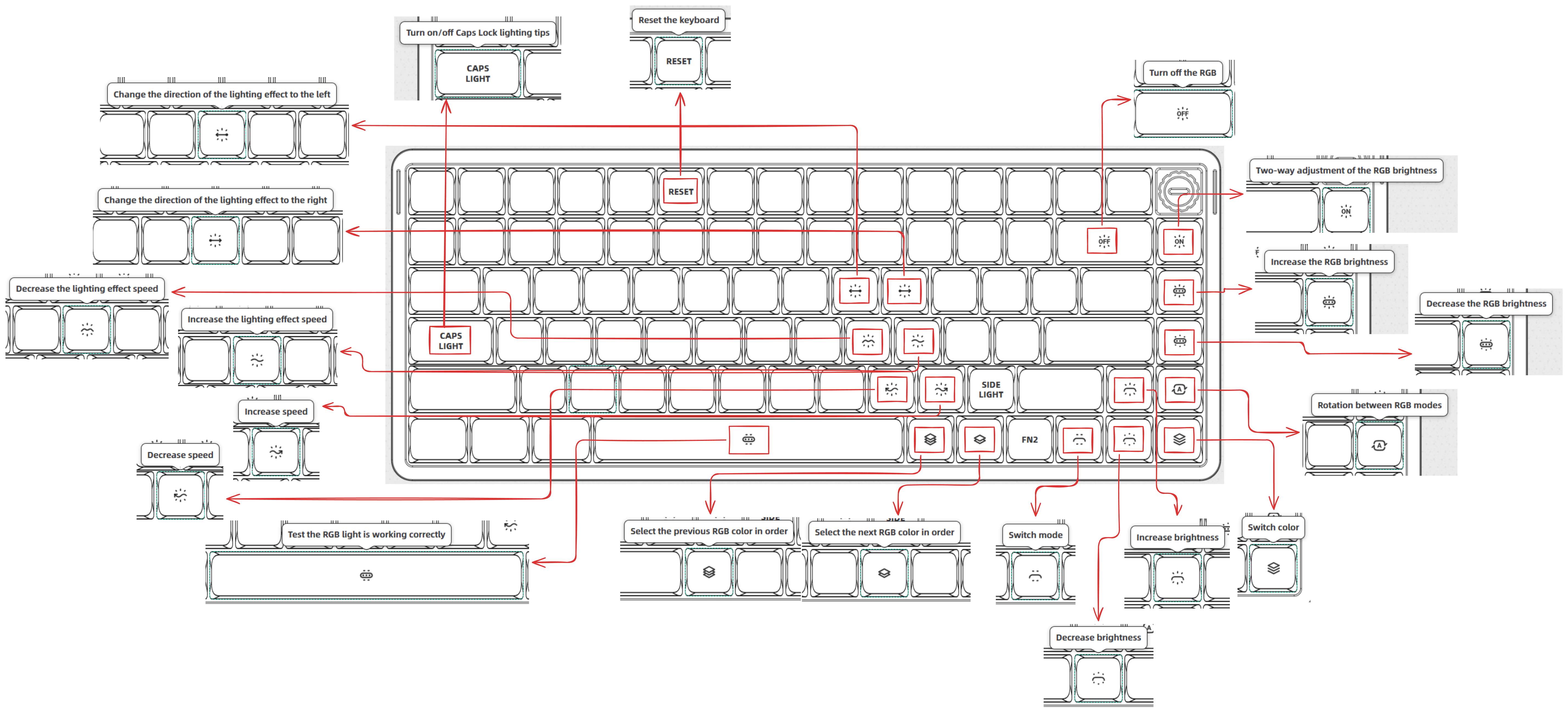
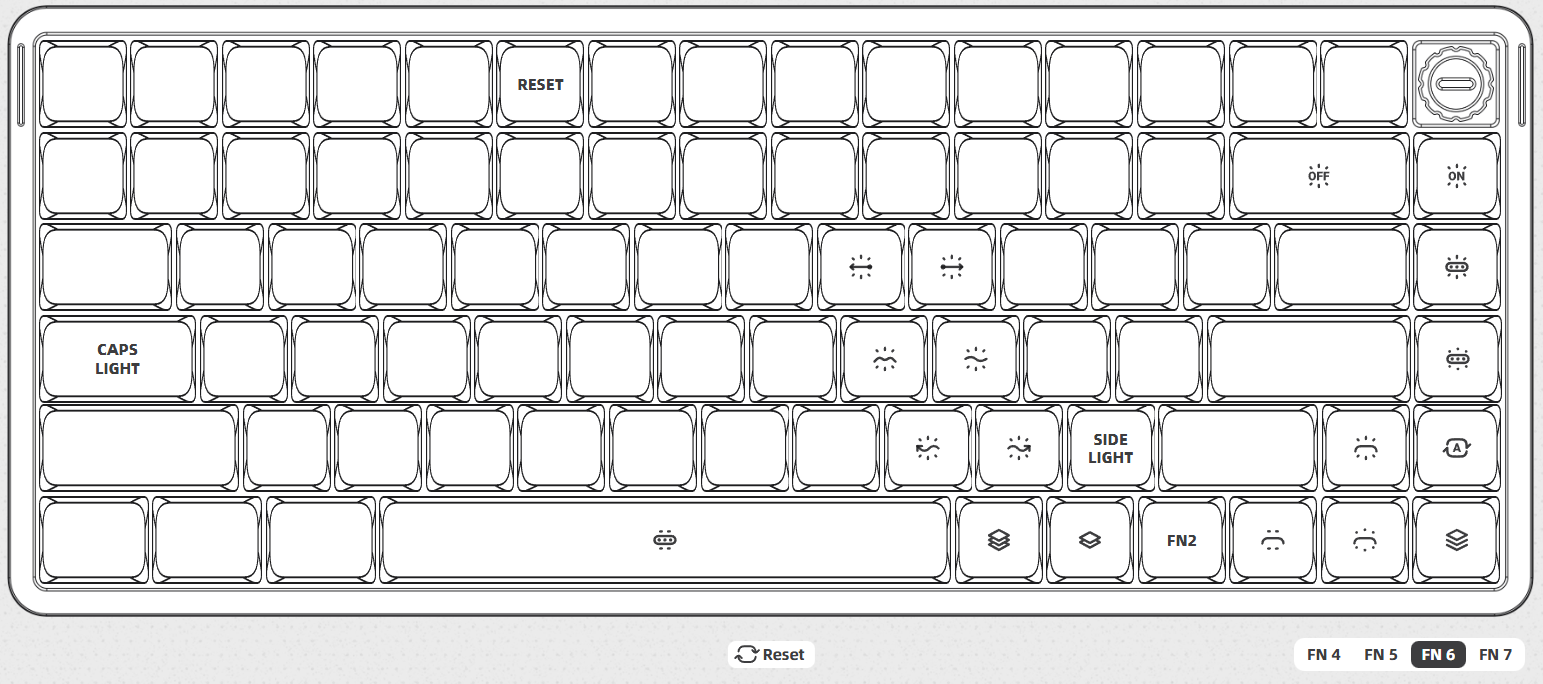
- Control de iluminación avanzado: Acceso rápido para cambiar efectos, velocidad y colores de los LEDs laterales y principales (Configuración en una sola capa aparte, para evitar tocar algo del RGB sin querer).
- Multimedia y Sistema: Control de volumen y brillo integrado de forma intuitiva.
- Gestión de conexiones: Cambio rápido entre dispositivos Bluetooth y modo 2.4G.
💡 ¿Quieres mi configuración? > He dejado el fichero JSON con mi mapeo de capas personalizado en este enlace por si quieres importarlo directamente a través de Nuphy.io.
Configuración a fondo: Maximizando las Capas
Para sacarle todo el partido, he configurado el teclado con un esquema de capas que me permite controlar absolutamente todo sin levantar las manos de la zona principal. Un detalle importante: he realizado todas estas pruebas utilizando el teclado siempre a través de Bluetooth, lo que demuestra que la gestión de energía es sobresaliente incluso con la conexión inalámbrica activa.
Capa de Sistema y Teclas Rápidas (Layer 1 & 2)
He mapeado las funciones esenciales para que Windows se sienta como una extensión de mis dedos:
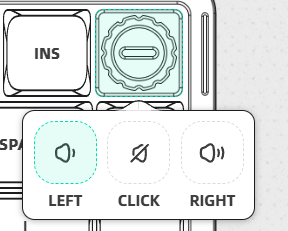
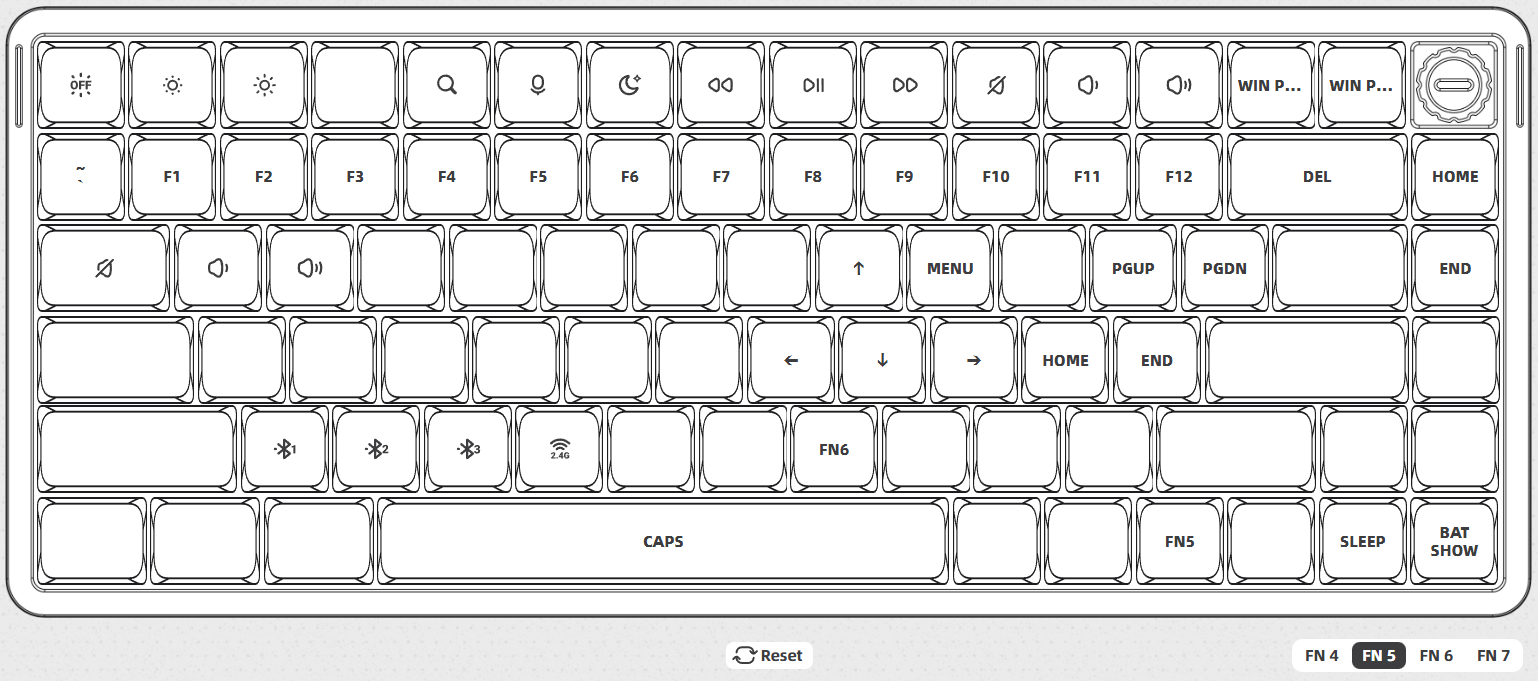
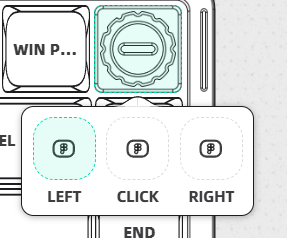
- Rueda de Control (Wheel): En la capa principal la tengo para el control de volumen (Subir/Bajar/Mute), pero en las capas secundarias me permite navegar de forma ultra rápida.
- Accesos Directos: He configurado accesos para la búsqueda de Windows, dictado por voz y el modo “Do Not Disturb” (Luna), ideal para cuando necesito entrar en modo deep work.
- Gestión de Conexión: Las teclas
z,x,cyv(con FN) están dedicadas a conmutar entre los diferentes perfiles de Bluetooth y el receptor 2.4G.
Capa de Iluminación y Mantenimiento (Layer 3 / Diagrama)
Esta es la capa que uso para “tunear” el aspecto del teclado sobre la marcha:
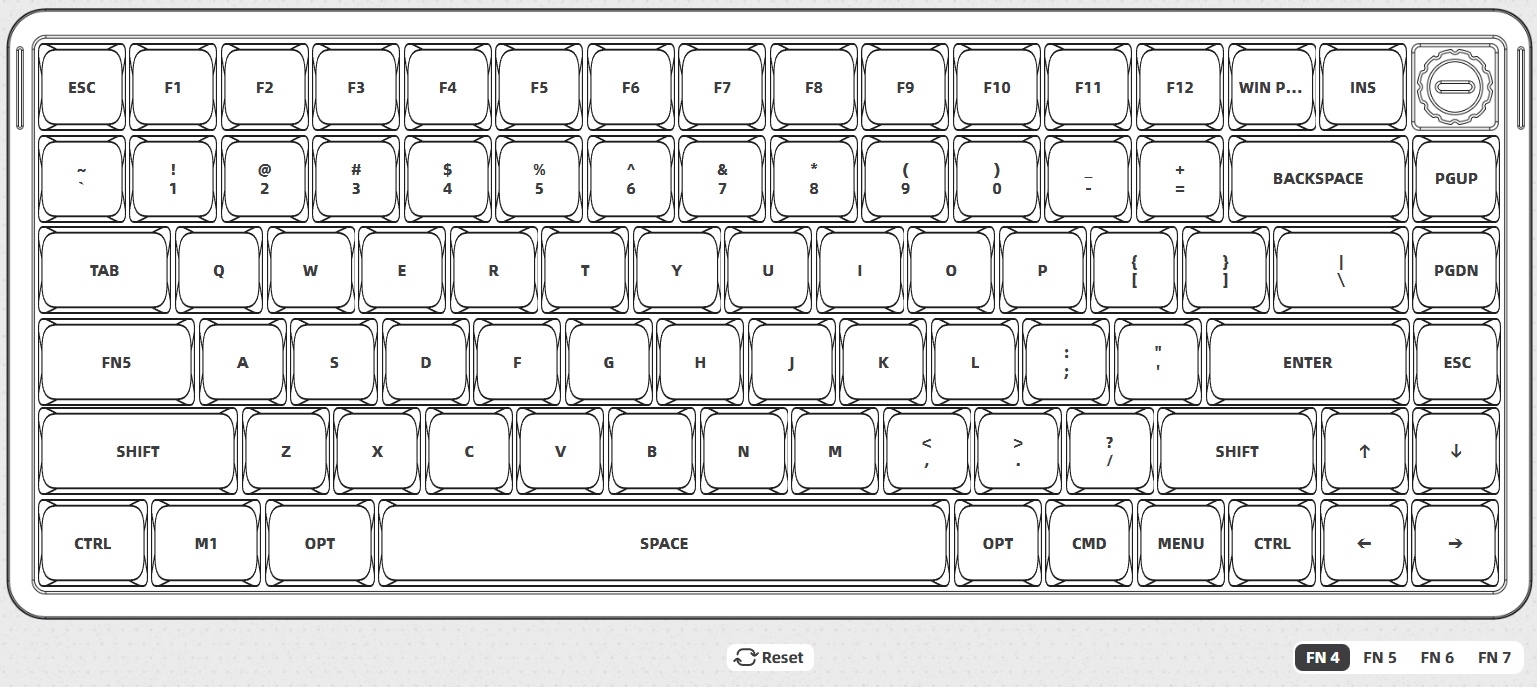
- Efectos RGB: Mediante combinaciones con las flechas y teclas centrales, puedo cambiar la dirección de los efectos (izquierda/derecha), aumentar o disminuir la velocidad de la animación y rotar entre los distintos modos de color.
- Brillo: Control total del brillo tanto de las teclas principales como de las luces laterales (Side Lights).
- Reset: He dejado un acceso para resetear el teclado por hardware en caso de cualquier conflicto de configuración.
El “Truco” del Caps Lock
Algo que me resulta muy útil es que tengo configurado un indicador visual para el Caps Lock. Mediante un acceso rápido, puedo activar o desactivar los “lighting tips”, lo que me permite saber visualmente si tengo las mayúsculas activadas sin necesidad de mirar un software en la pantalla.
Pero, lo que me resulta realmente utíl, es mi manera de usar la tecla de Caps Lock o Bloqueo de Mayusculas. Antes de utilizar este teclado 75%, llevo varios años utilizando teclados 60% (son mis favoritos, por espacio y comodidad), por lo que me ha servido para desarrollar mi forma de usar esta tecla como un FN.
Si quiero activar mayúsculas, pulso Caps Lock + Espacio y esto activa mayúsculas, apenas lo uso pero ahí esta. Lo interesante es que si mantengo pulsado con mi dedo meñique de la mano izquierda Caps Lock con mi mano derecha sin levantarla puedo moverme por el texto ya que tengo las teclas de flechas re-mapeadas con j, k, l y i y esto hace muy cómodo trabajar con código, y por último, siempre tengo a mano el menú contextual ya que lo tengo mapeado en capa 2 en la tecla o , de esta forma mis manos permanecen mas tiempo en la misma posición, solo escribiendo y moviéndome por el código, haciendo así menos uso de mi ratón y perdiendo menos tiempo.
Os dejaré una imagen con detalle de como está configurada la capa de RGB.
Análisis Real de Batería: ¿Cuánto dura de verdad? - Uso 100% Bluetooth
Como buen desarrollador, no me fío solo de las especificaciones del fabricante. He monitorizado el uso de mi batería desde el 20 de octubre de 2025 hasta finales de diciembre de 2025. Todo lo que duro la batería desde el primer uso hasta su primer fin.
Estos son los resultados de mi análisis:
Empecé con un 65% de carga y lo usé diariamente en mi jornada laboral (aprox. 8-9 horas diarias).
- Consumo constante: El teclado baja una media de un 1% a 3% diario durante las primeras semanas.
- El misterio del 4%: Un dato muy interesante es que el teclado alcanzó el 4% el 19 de noviembre y se mantuvo en ese porcentaje (con un uso constante) hasta el 29 de diciembre. Parece que el sistema de reporte de batería de NuPhy es extremadamente conservador al llegar a niveles bajos para asegurar que no te quedes “tirado” de repente.
PERIODO         | CARGA INICIAL | CARGA FINAL | ESTADO
Semana 1        | 65%           | 54%         | Uso intenso 9h/día
Semana 2        | 54%           | 44%         | Consumo constante
Semana 3        | 44%           | 29%         | Ritmo estable
Semana 4        | 29%           | 12%         | Descenso lineal
Mes 2 (Final)   | 4%            | 4%          | Estabilización total
Conclusión de batería: Es una bestia. Incluso cuando crees que se va a apagar, tienes semanas de uso por delante.
Veredicto Final
Si buscas un teclado mecánico de perfil bajo, con buena estética y una autonomía real que no te obligue a vivir pegado al cable, el NuPhy Air75 V3 es la opción ganadora.
Para programar, la experiencia es fluida y muy satisfactoria.
¿Tienes alguna duda sobre mi configuración o sobre el teclado? No dudes en contactar conmigo a través de LinkedIn o por correo electrónico.
Hasta la próxima!!